-
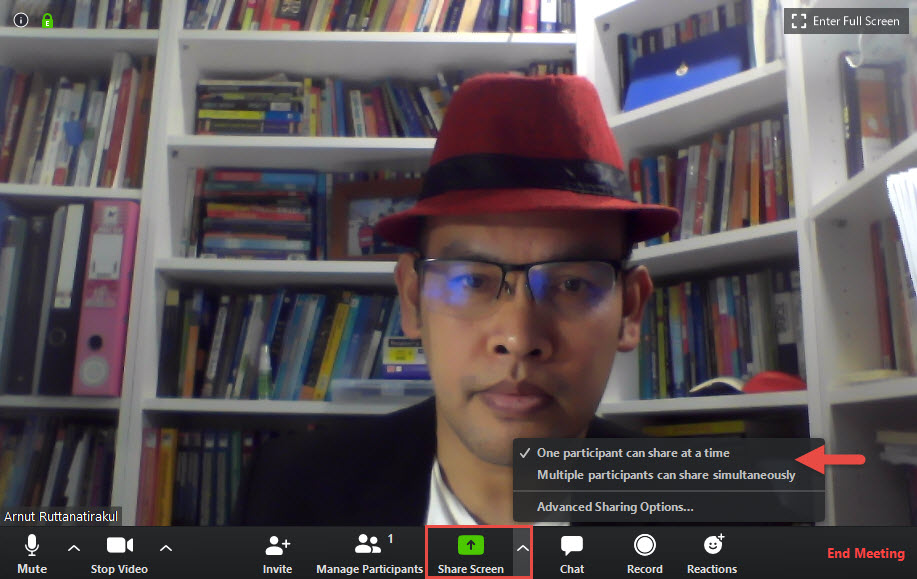
การแชร์หน้าจอคอมพิวเตอร์ (Share Screen)
Zoom – การแชร์หน้าจอคอมพิวเตอร์ (Share Screen) ผู้สอนสามารถทำการแชร์หน้าจอกับผู้เรียน โดยสามารถแชร์แบบตัวต่อตัว แบบเลือกแอปพลิเคชั่น หรือแชร์ให้ผู้เรียนทุกคน ขั้นตอน 1. ในหน้า Meeting ให้คลิกที่ Share Screen – One participant can…

-
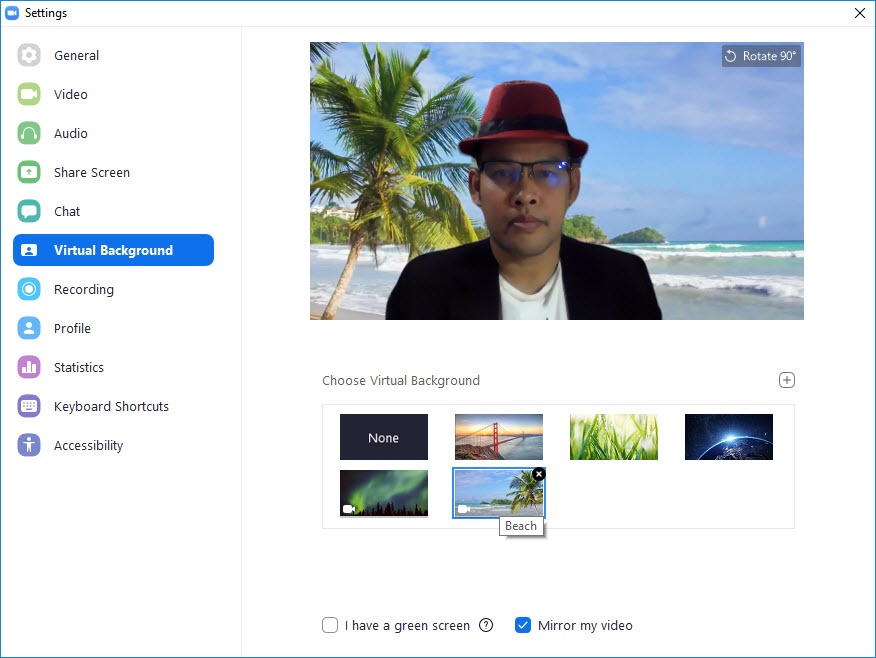
Zoom – ปรับพื้นหลังแบบ Virtual Background
#10 Zoom – ปรับพื้นหลังแบบ Virtual Background ขั้นตอน 1. คลิกที่ Settings 2. คลิกที่ Virtual Background ระบบจะแสดงพื้นหลังปกติ 3. กรณีต้องการเปลี่ยนพื้นหลัง ให้คลิกภาพพื้นหลัง 4.…
-
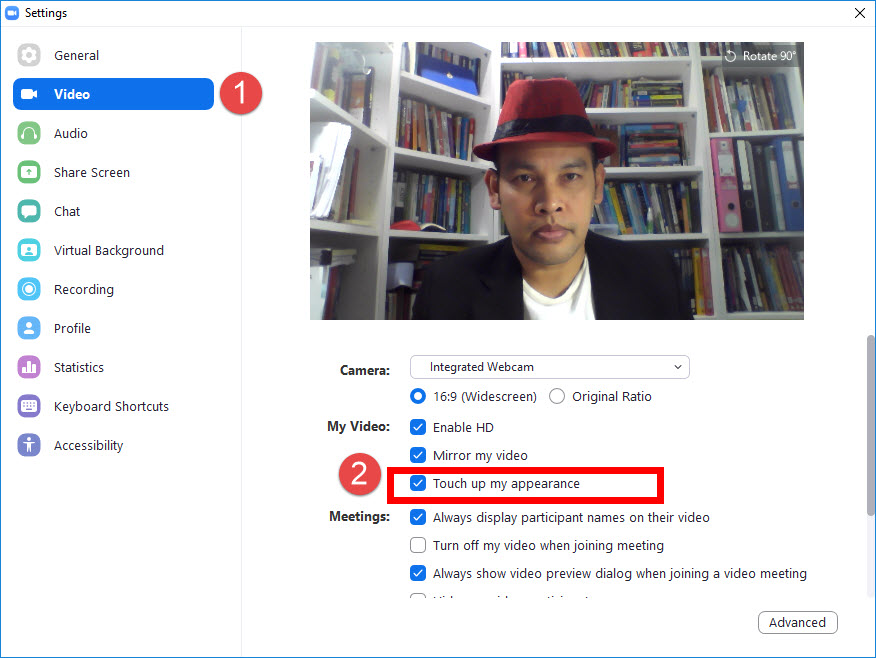
Zoom – การปรับผิวหน้าเนียน
#9 Zoom – การปรับผิวหน้าเนียน ขั้นตอน 1. คลิกที่ Settings 2. คลิก Video 3. คลิกเลือกที่ [/] Touch up my appearance
-
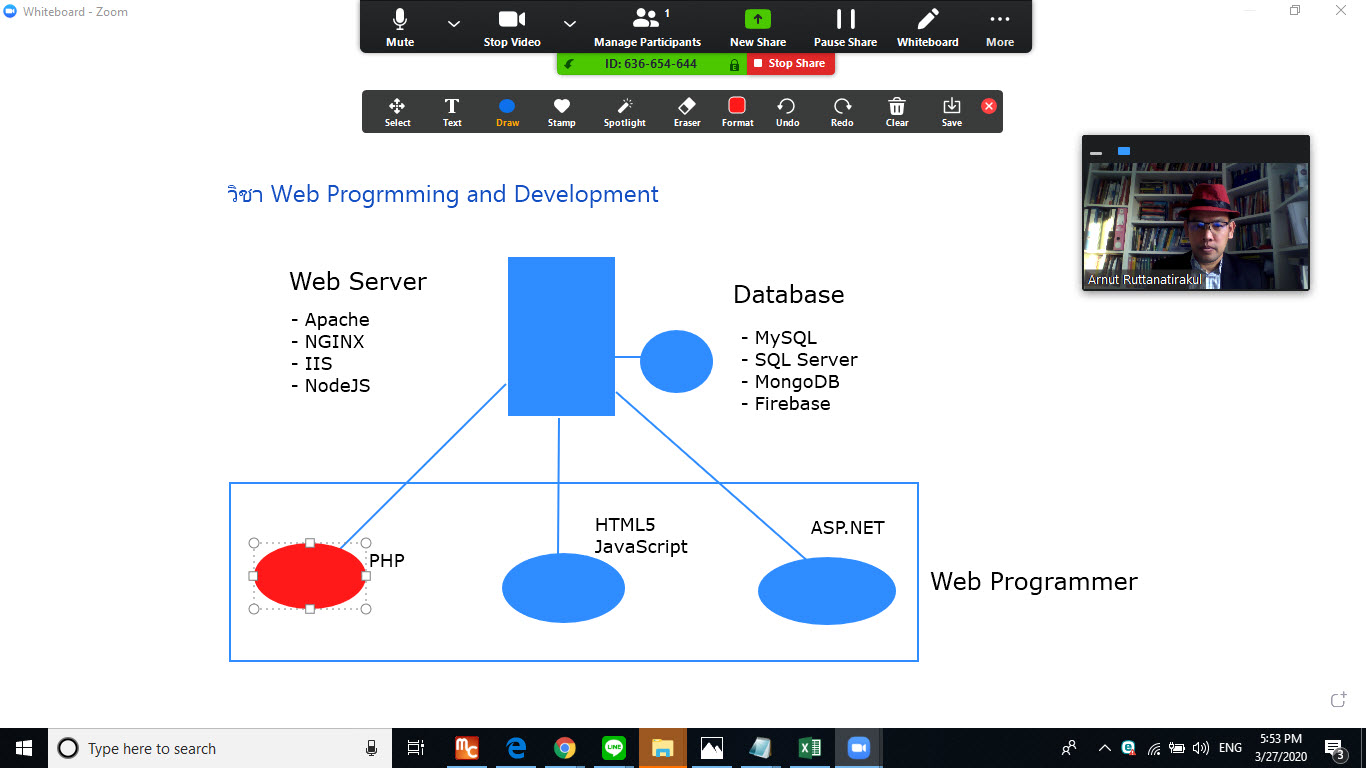
Zoom – การเขียนกระดานไวท์บอร์ดแบบออนไลน์ (Whitebord)
#8 Zoom – การเขียนกระดานไวท์บอร์ดแบบออนไลน์ (Whitebord) ผู้สอน/หรือผู้จัดการสามารถใช้กระดาน Whiteboard เพื่อขีด เขียนความคิดเห็นเพื่อการสอน หรือระดมความคิดเห็นได้ ขั้นตอน 1. ในหน้าจอ Meeting ให้คลิกเลือกที่ Share Screen 2. คลิกเลือกที่ Whiteboard…
-
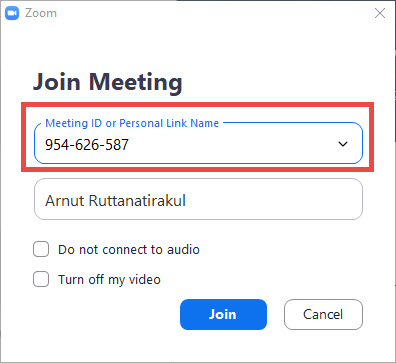
Zoom – ผู้เรียนเข้าห้องเรียน/ห้องประชุม (Meeting ID or URL)
#4 Zoom – ผู้เรียนเข้าห้องเรียน/ห้องประชุม (Meeting ID or URL) สำหรับผู้เรียน หรือพนักงานหลังจากได้ URL หรือ Meeting แล้ว สามารถเข้าห้องประชุม/ห้องสอนออนไลน์ ได้ดังนี้ 1. คลิกที่ปุ่ม Join 2.…
-
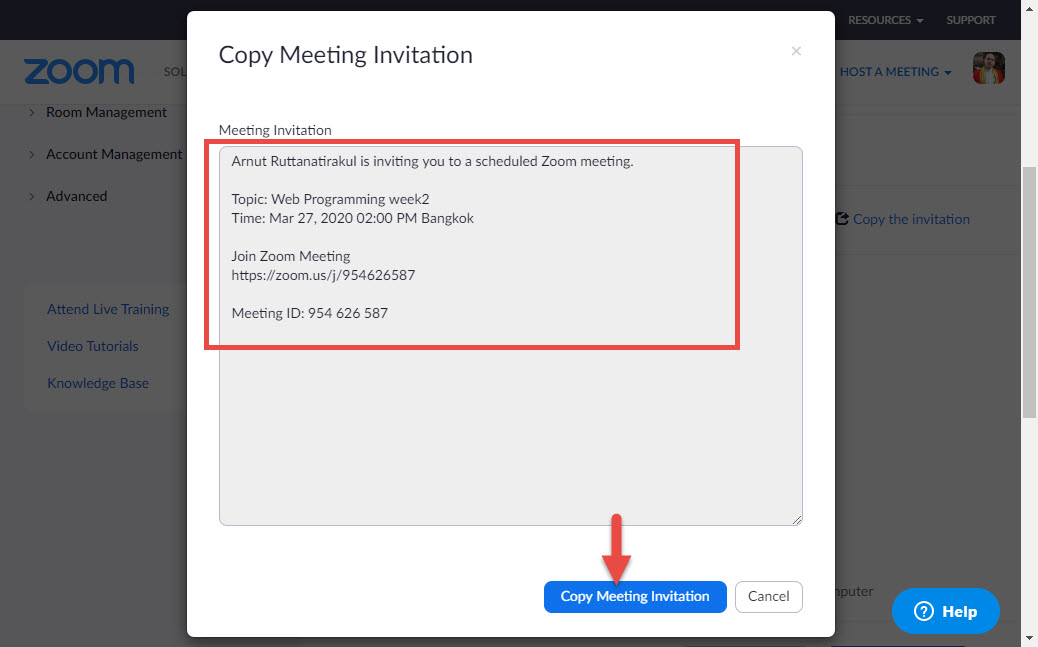
Zoom – ผู้สอนเชิญผู้เรียนเข้าห้องเรียน/ห้องประชุม (Invite)
#3 Zoom – ผู้สอนเชิญผู้เรียนเข้าห้องเรียน/ห้องประชุม (Invite) วิธีที่ 1 การเชิญผู้เรียนก่อนการประชุม ตอนสร้างห้องประชุมเสร็จ (กรณีใช้งานผ่านทางหน้า Web Browser) 1. ในห้องประชุมให้คลิกที่ Copy the Invitation 2. ระบบแสดงหน้าต่างสำหรับคัดลอก URL…
-
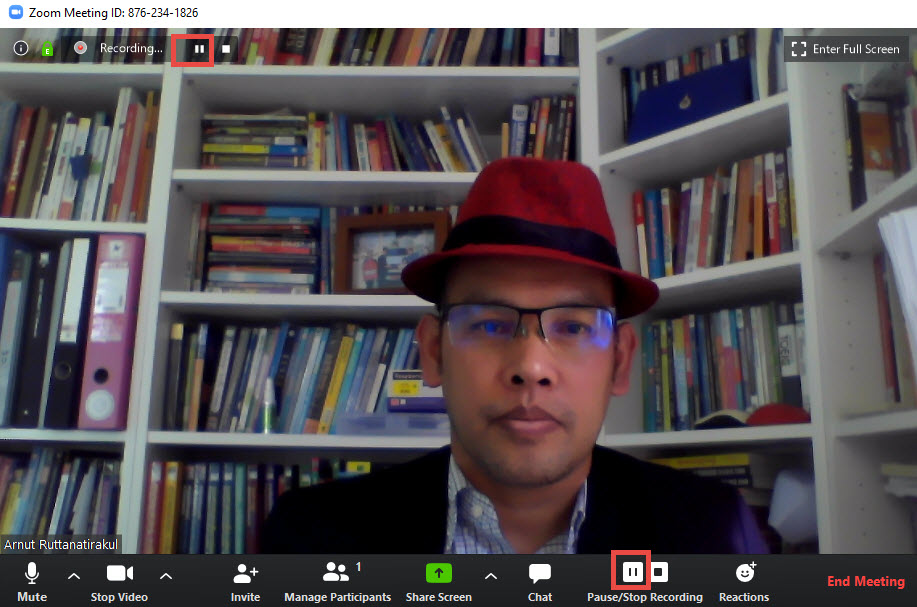
Zoom – การบันทึกวีดีโอการสอน/การประชุม (Record)
#5 Zoom – การบันทึกวีดีโอการสอน/การประชุม (Record) ผู้สอนและผู้จัดการสามารถบันทึกวีดีโอการสอนและการการประชุม โดยระบบฟรีสามารถบันทึกไว้ได้ 40 นาที ต่อคลิป 1. ในหน้าจอการประชุม Meeting ให้คลิกเลือกที่ Record 2. ขณะทำการบันทึกคลิปการสอน/ประชุม 3. กรณีต้องการหยุดการบันทึกชั่วคราวให้คลิกที่ Pause…
-
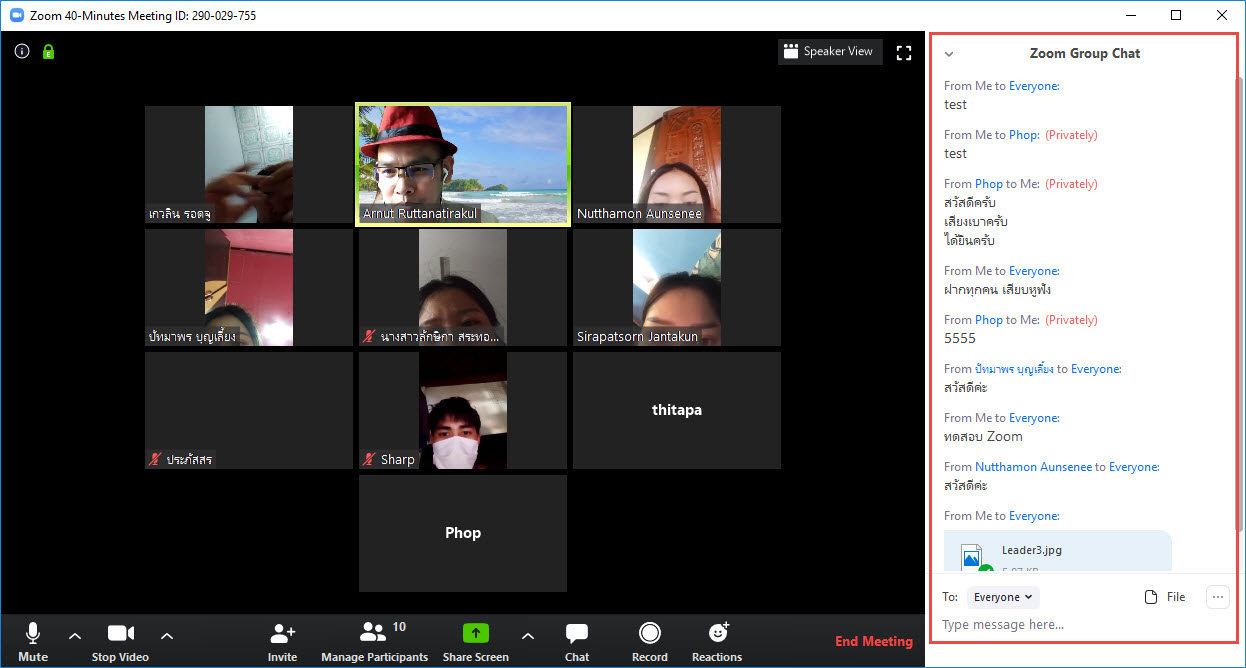
Zoom – การสนทนากับผู้เรียน (Chat)
#6 Zoom – การสนทนากับผู้เรียน (Chat) กรณีที่ผู้สอนต้องการสนทนากับผู้เรียนสามารถคลิกเลือกได้ที่ Chat โดยสามารถสนทนาแบบตัวต่อตัว แบบกลุ่ม และทุกคน ขั้นตอน 1. ในห้อง Meeting ให้คลิกเลือกที่ Chat 2. แสดงผู้รวมห้องเรียน/ฟ้องประชุม ออนไลน์ 3.…
-
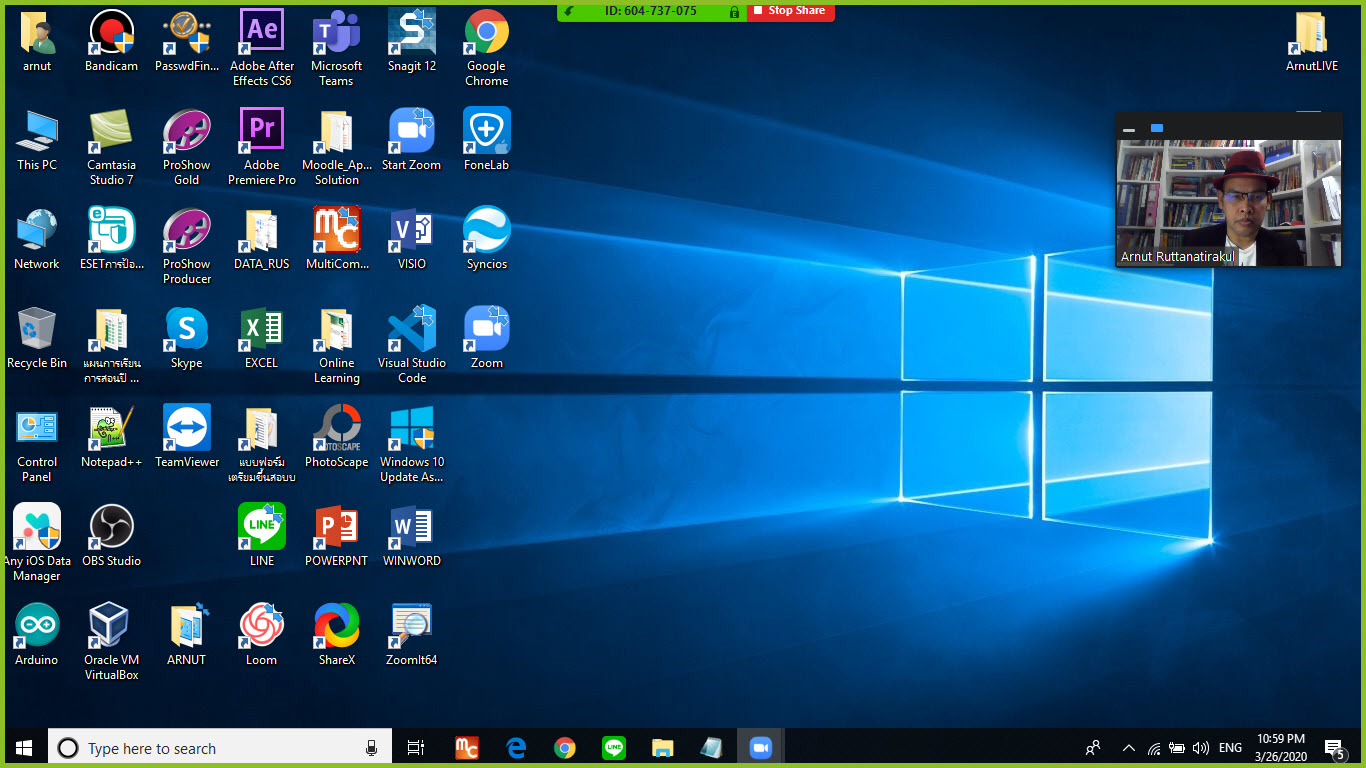
Zoom – การแชร์หน้าจอคอมพิวเตอร์ (Share Screen)
Zoom – การแชร์หน้าจอคอมพิวเตอร์ (Share Screen) ผู้สอนสามารถทำการแชร์หน้าจอกับผู้เรียน โดยสามารถแชร์แบบตัวต่อตัว แบบเลือกแอปพลิเคชั่น หรือแชร์ให้ผู้เรียนทุกคน ขั้นตอน 1. ในหน้า Meeting ให้คลิกที่ Share Screen – One participant can…
-
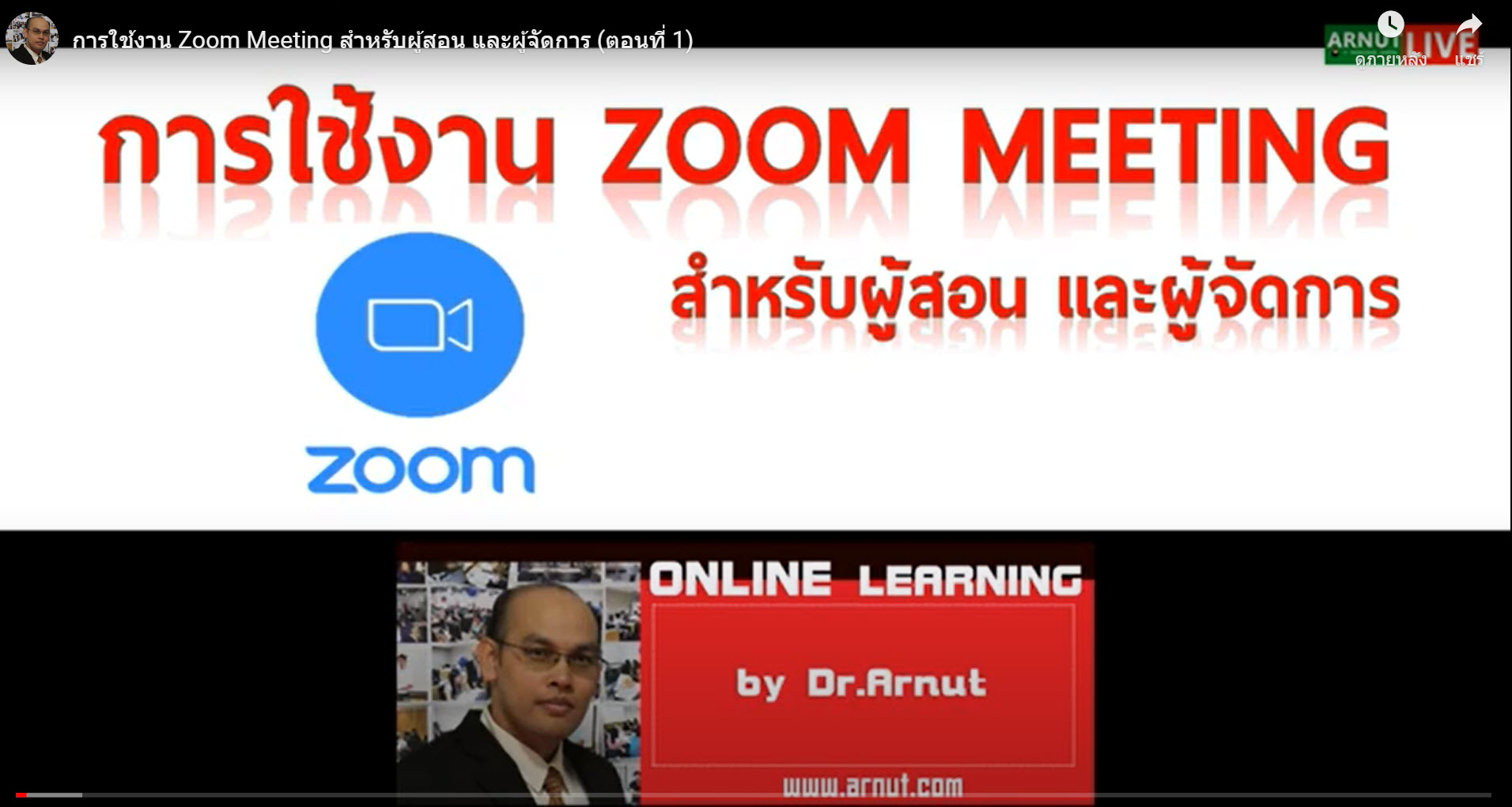
แนะนำ Zoom Meeting สำหรับผู้สอน และผู้จัดการ (ตอนที่ 1)
แนะนำ Zoom Meeting สำหรับผู้สอน และผู้จัดการ (ตอนที่ 1)

Dr. Arnut Ruttanatirakul
A lecturer at King Mongkut’s Institute of Technology Ladkrabang (KMITL).
With over 10 years of experience in teaching and writing hands-on IT books in Thai, specializing in Artificial Intelligence (AI), Internet of Things (IoT), E-Learning, and Network Systems.
Search
Categories
- AI (33)
- AI Agents (7)
- AI Tips and Tricks (5)
- Arnut Tips (3)
- Big Data (4)
- Book (4)
- CentOS Linux (4)
- ChatGPT (2)
- Claude AI (2)
- Claude Cowork (4)
- CMS (2)
- Data Analytics (2)
- E-Book (3)
- Guest Speaker (13)
- IoT (14)
- LMS (3)
- Macbook (1)
- Machine Learning (1)
- Metaverse (2)
- MOOC (2)
- n8n (1)
- Node-RED (3)
- OpenAI (2)
- Programming (2)
- Python (4)
- Raspberry Pi (2)
- SysAdmin Tips (11)
- Teacher Tips (47)
- Ubuntu Linux (5)
- Uncategorized (4)
- UX/UI (1)
- Web Links (1)
- Web Programming (6)
- ตำแหน่งทางวิชาการ (10)
- นานาสารระ (4)
- มทร.สุวรรณภูมิ (9)
- อ.หมวกแดง AI (4)