-
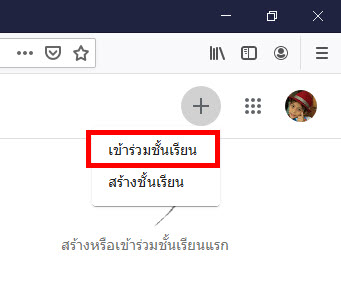
Google Classroom – การเข้าชั้นเรียน (Student)
#5 Google Classroom – การเข้าชั้นเรียน (Student) ผู้เรียนสามารเข้าชั้นเรียนได้ 2 วิธี คือ ใช้รหัสเข้าชั้นเรียน หรือคลิกลิงค์เข้าชั้นเรียนที่ผู้สอนส่งให้ทางอีเมล วิธีที่ 1 การเข้าชั้นเรียนผ่านทาง Classroom 1. เข้าระบบด้วย Gmail 2.…

-
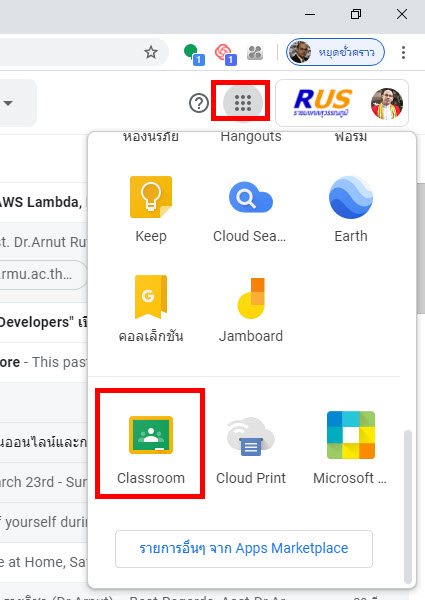
Google Classroom – การเข้าใช้งานในฐานะผู้สอน (Teacher/Trainer)
#2 Google Classroom – การเข้าใช้งานในฐานะผู้สอน (Teacher/Trainer) ขั้นตอน 1. เปิดเว็บไซต์ http://classroom.google.com 2. เข้าระบบ โดยล็อกอินเข้าผ่านทาง Gmail (yourname @ gmail . com) 3. คลิกที่…
-
เครื่องมือสำหรับสร้างห้องเรียนแบบเสมือนจริงออนไลน์ (Interactive Virtual Classroom)
เครื่องมือสำหรับสร้างห้องเรียนแบบเสมือนจริงออนไลน์ (Interactive Virtual Classroom) 1. Google Classroom (https://classroom.google.com) Google Classroom is a free web service, developed by Google for…
-
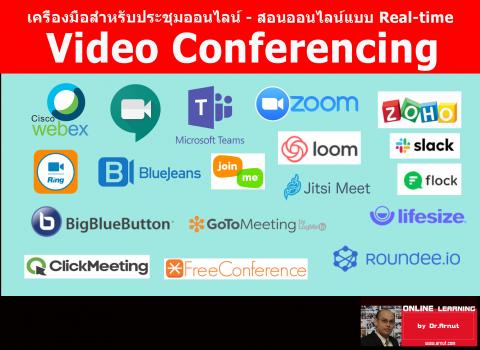
เครื่องมือสำหรับประชุมออนไลน์ Video Conferencing (สามารถนำมาประยุกต์สอนออนไลน์ได้)
รวมสารพัดเครื่องมือสำหรับทำงานที่บ้าน (Work From Home Tools) รวบรวมและแนะนำโดย ผู้ช่วยศาสตราจารย์ ดร.อาณัติ รัตนถิรกุล คณะบริหารธุรกิจและเทคโนโลยีสารสนเทศ มทร.สุวรรณภูมิ เครื่องมือสำหรับการประชุมออนไลน์และสอนออนไลน์เหมาะสำหรับผู้ใช้งานที่เป็นผู้สอน (ครู อาจารย์ วิทยากร โค้ชชิ่ง) ผู้จัดการ นักไอที หรือผู้ที่สนใจที่ต้องการใช้เทคโนโลยีมาช่วยในการทำงาน บทความนี้แนะนำทูลในการประชุมออนไลน์ ทั้งนี้ผู้ใช้สามารถนำมาประยุกต์ใช้ในการสอนออนไลน์ได้เช่นกัน เพียงแต่ต้องประยุกต์ใช้งานเล็กน้อย…
-
-
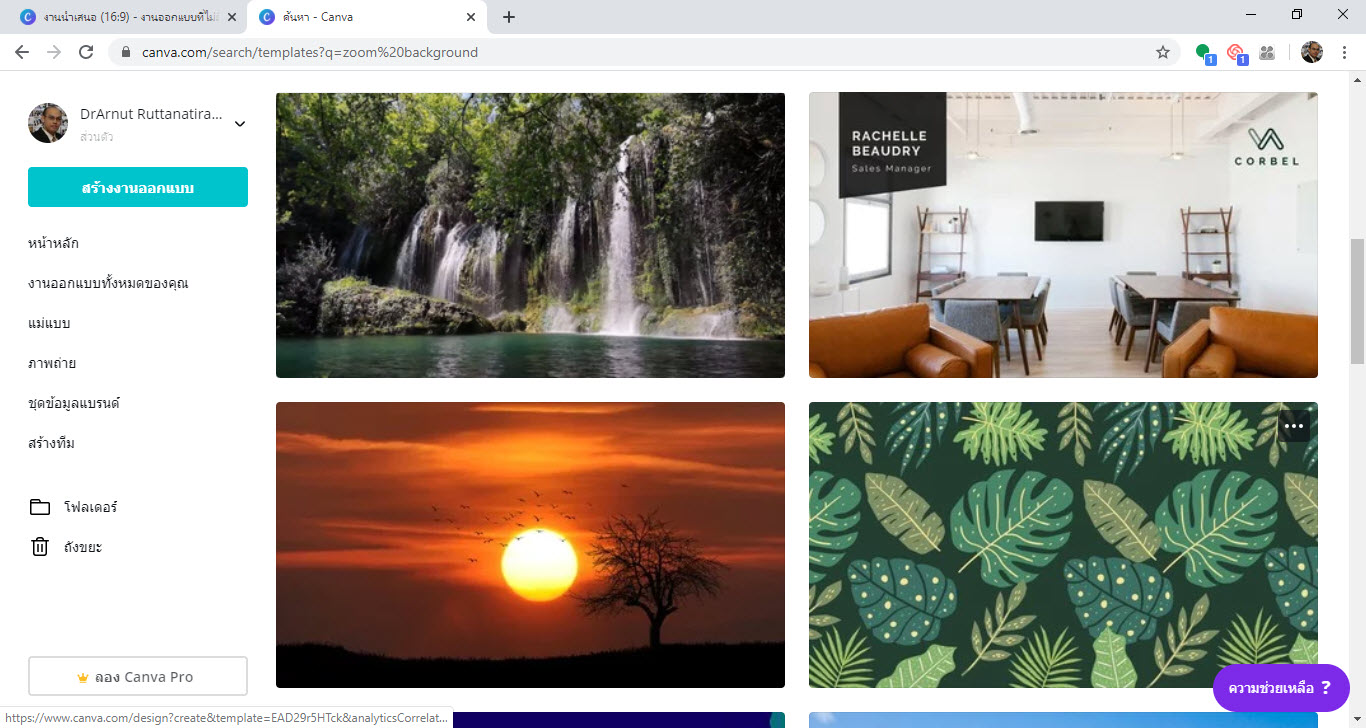
Zoom – การใช้พื้นหลังสวยๆ ทำฉากตอนสอน/ประชุม จากเว็บ Canva
#11 Zoom – การใช้พื้นหลังสวยๆ ทำฉากตอนสอน/ประชุม จากเว็บ Canva.com ขั้นตอน 1. เข้าที่เว็บ Canva.com 2. สมัครสมาชิก หรือเข้าระบบด้วยแอคเคาน์ Gmail หรือ Facebook ในที่นี้ทดสอบเข้าใช้งานด้วย Gmail 3.…
-
การใช้งาน Zoom Meeting สำหรับผู้สอน และผู้จัดการ (ตอนที่ 2)
การใช้งาน Zoom Meeting สำหรับผู้สอน และผู้จัดการ (ตอนที่ 2)
-
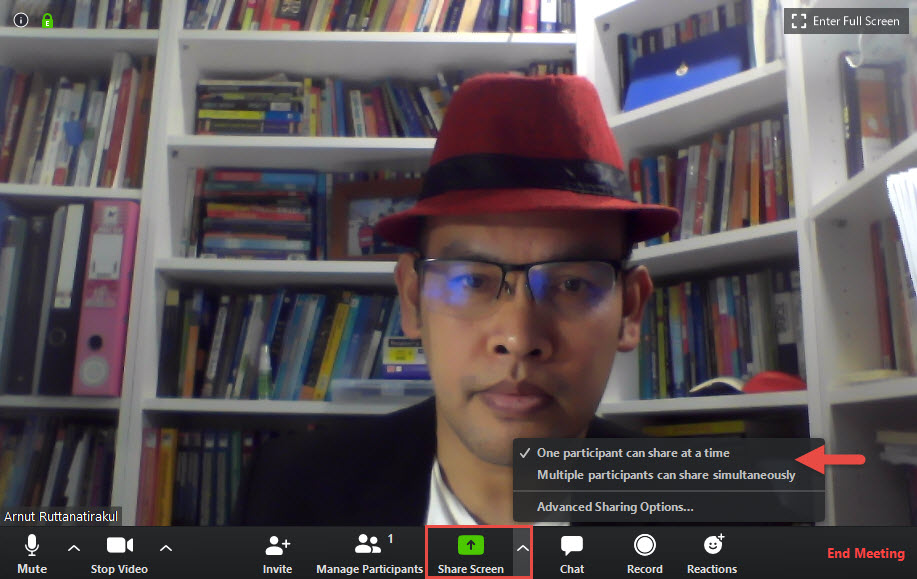
การแชร์หน้าจอคอมพิวเตอร์ (Share Screen)
Zoom – การแชร์หน้าจอคอมพิวเตอร์ (Share Screen) ผู้สอนสามารถทำการแชร์หน้าจอกับผู้เรียน โดยสามารถแชร์แบบตัวต่อตัว แบบเลือกแอปพลิเคชั่น หรือแชร์ให้ผู้เรียนทุกคน ขั้นตอน 1. ในหน้า Meeting ให้คลิกที่ Share Screen – One participant can…
-
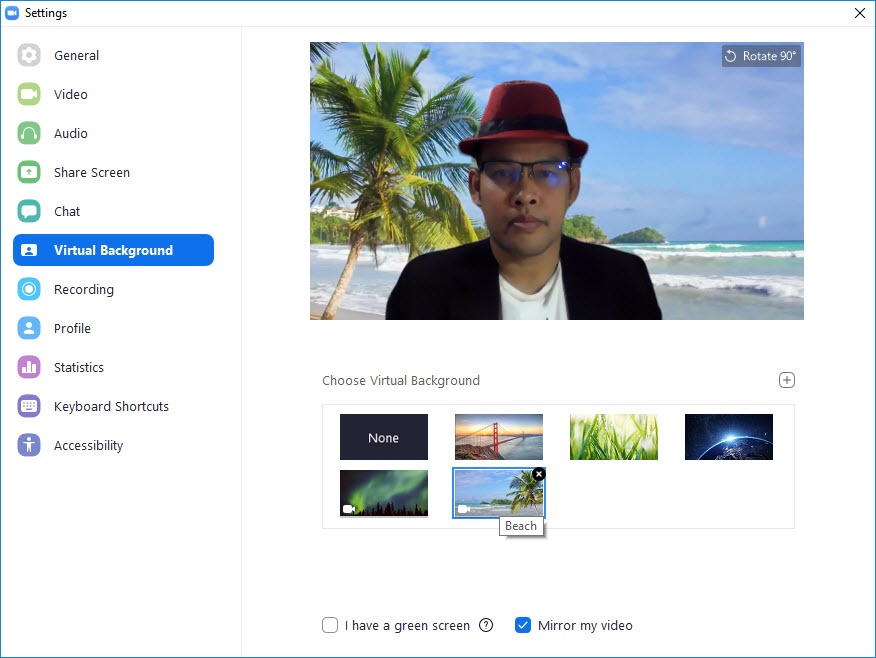
Zoom – ปรับพื้นหลังแบบ Virtual Background
#10 Zoom – ปรับพื้นหลังแบบ Virtual Background ขั้นตอน 1. คลิกที่ Settings 2. คลิกที่ Virtual Background ระบบจะแสดงพื้นหลังปกติ 3. กรณีต้องการเปลี่ยนพื้นหลัง ให้คลิกภาพพื้นหลัง 4.…
-
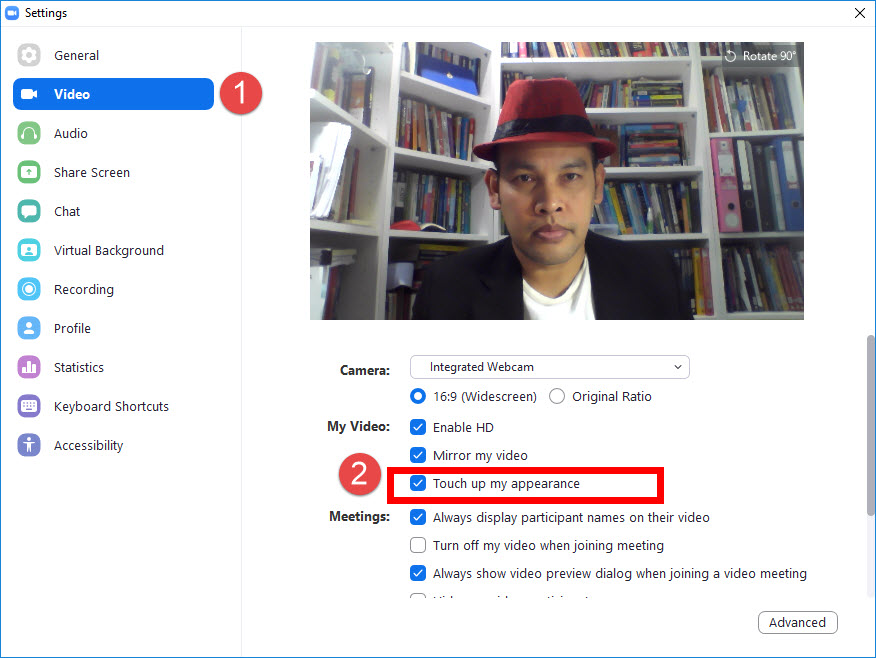
Zoom – การปรับผิวหน้าเนียน
#9 Zoom – การปรับผิวหน้าเนียน ขั้นตอน 1. คลิกที่ Settings 2. คลิก Video 3. คลิกเลือกที่ [/] Touch up my appearance

Dr. Arnut Ruttanatirakul
A lecturer at King Mongkut’s Institute of Technology Ladkrabang (KMITL).
With over 10 years of experience in teaching and writing hands-on IT books in Thai, specializing in Artificial Intelligence (AI), Internet of Things (IoT), E-Learning, and Network Systems.
Search
Categories
- AI (24)
- AI Agents (1)
- Arnut Tips (2)
- Big Data (4)
- Book (1)
- CentOS Linux (4)
- ChatGPT (2)
- Claude Cowork (2)
- CMS (2)
- Data Analytics (2)
- E-Book (3)
- Guest Speaker (11)
- IoT (14)
- LMS (2)
- Macbook (1)
- Machine Learning (1)
- Metaverse (2)
- MOOC (2)
- Node-RED (3)
- OpenAI (2)
- Python (4)
- Raspberry Pi (2)
- SysAdmin Tips (10)
- Teacher Tips (44)
- Ubuntu Linux (5)
- Uncategorized (3)
- UX/UI (1)
- Web Links (1)
- Web Programming (6)
- ตำแหน่งทางวิชาการ (10)
- นานาสารระ (4)
- มทร.สุวรรณภูมิ (9)