การพัฒนาระบบเช็คชื่อเข้าเรียน (Classroom attendance management system)
ความต้องการ
Tech stack:
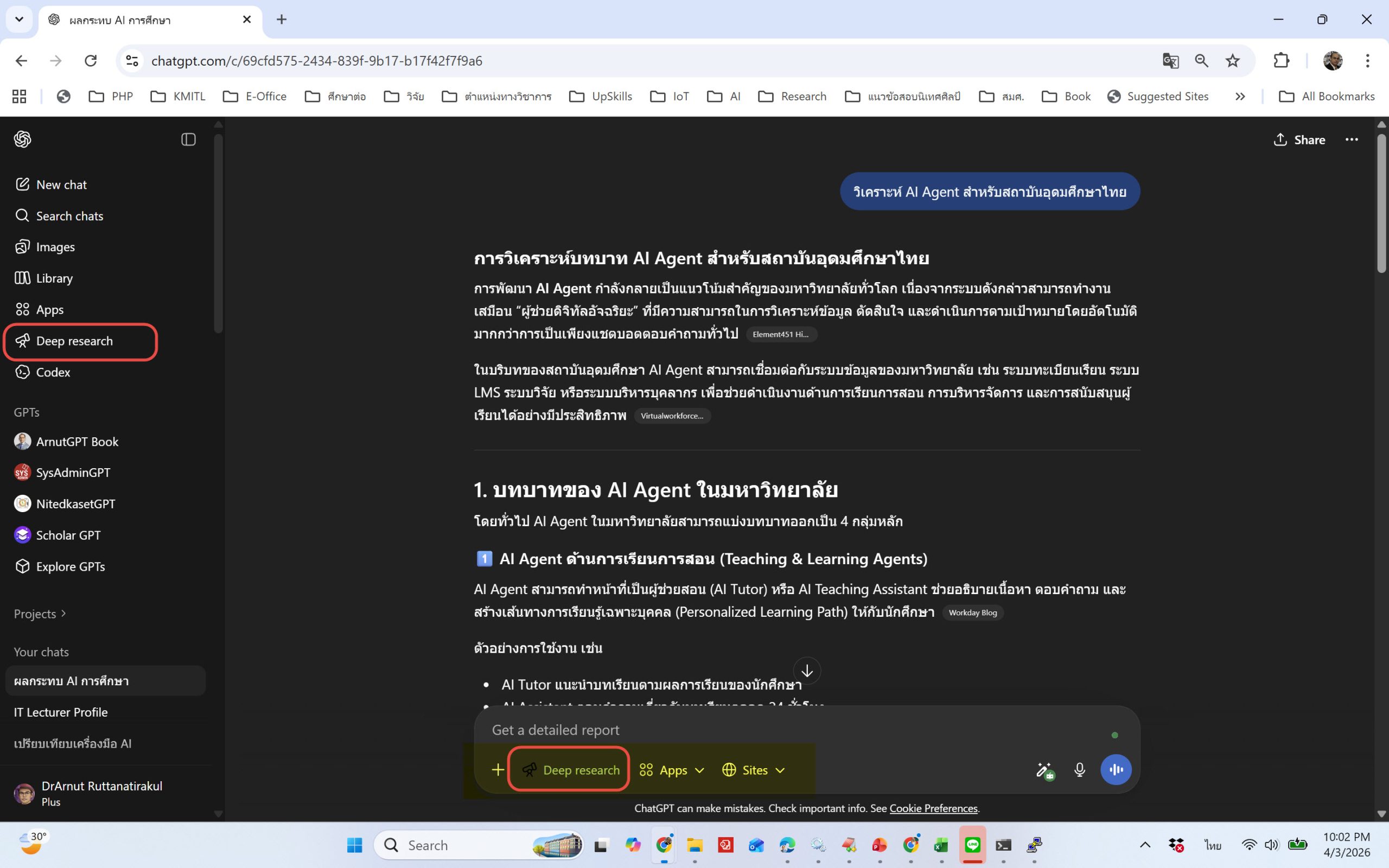
– ChatGPT ที่ติดตั้ง Add-ons Codex แล้ว สามารถดาวน์โหลด Codex ได้ที่นี่
– PHP 8.x (plain PHP, no framework)
– MySQL 8.x
– Bootstrap 5
– JavaScript (vanilla JS)
– PDO for database access
– Responsive UI
– Compatible with XAMPP
ขั้นตอน
Step 1 กำหนดขอบเขตของระบบให้ชัดเจน
เริ่มจากกำหนดก่อนว่า ระบบนี้จะทำอะไรบ้าง และใครเป็นผู้ใช้งานหลัก เพื่อให้การออกแบบฐานข้อมูลและหน้าเว็บไม่สับสนภายหลัง
ผู้ใช้งานหลักควรมี 3 กลุ่ม ได้แก่
ผู้ดูแลระบบ (Admin) ใช้จัดการข้อมูลทั้งหมด
อาจารย์ผู้สอน (Instructor) ใช้สร้างวิชา เปิดรอบเช็คชื่อ และดูรายงาน
นักศึกษา (Student) ใช้ล็อกอินและเช็คชื่อเข้าเรียน
ฟังก์ชันหลักที่ต้องมี ได้แก่
- ล็อกอินเข้าสู่ระบบ
- จัดการรายวิชา
- เปิดรอบเช็คชื่อรายคาบ
- นักศึกษาเช็คชื่อด้วยรูป check-in
- บันทึกเวลา IP อุปกรณ์ และพิกัด
- ป้องกันการเช็คชื่อซ้ำ
- ดูประวัติการเข้าเรียน
- ส่งออกรายงาน
ในขั้นนี้ควรเขียนเป็นรายการ requirement สั้น ๆ ก่อน เพื่อใช้เป็นแม่แบบในการสั่ง Codex
Step 2 ออกแบบโครงสร้างระบบ
ก่อนเขียนโค้ด ควรแบ่งระบบออกเป็นโมดูลให้ชัด เพื่อให้แก้ไขง่ายในภายหลัง
โครงสร้างระบบควรแบ่งเป็นส่วนหลักดังนี้
- Authentication Module สำหรับเข้าสู่ระบบ ออกจากระบบ และตรวจสิทธิ์
- User Management Module สำหรับจัดการผู้ใช้
- Course Module สำหรับรายวิชาและการลงทะเบียนเรียน
- Attendance Session Module สำหรับสร้างรอบเช็คชื่อ
- Check-in Module สำหรับให้นักศึกษาเช็คชื่อ
- Photo Upload Module สำหรับอัปโหลดรูป
- Location & Device Validation Module สำหรับบันทึกพิกัด IP และอุปกรณ์
- Report Module สำหรับรายงานและส่งออก CSV
แนวคิดสำคัญคือ แยกส่วนให้ชัดตั้งแต่ต้น ไม่เขียนทุกอย่างรวมในไฟล์เดียว
Step 3 ออกแบบฐานข้อมูล
ขั้นตอนนี้สำคัญมาก เพราะถ้าฐานข้อมูลวางดี ระบบจะต่อยอดง่าย
ตารางหลักที่ควรมี ได้แก่
1) users
เก็บข้อมูลบัญชีผู้ใช้ทั่วไป เช่น
- id
- username
- password
- role
- status
- created_at
2) students
เก็บรายละเอียดนักศึกษา เช่น
- id
- user_id
- student_code
- full_name
- class_group
- profile_photo
3) instructors
เก็บรายละเอียดอาจารย์ เช่น
- id
- user_id
- full_name
- department
4) courses
เก็บข้อมูลรายวิชา เช่น
- id
- course_code
- course_name
- section
- instructor_id
5) enrollments
ใช้เชื่อมว่านักศึกษาคนไหนเรียนวิชาใด
- id
- course_id
- student_id
6) attendance_sessions
ใช้เก็บรอบเช็คชื่อแต่ละคาบ
- id
- course_id
- session_date
- start_time
- end_time
- qr_token
- latitude
- longitude
- allowed_radius
- status
7) attendance_records
เก็บข้อมูลการเช็คชื่อจริง
- id
- attendance_session_id
- student_id
- checkin_time
- status
- checkin_photo
- ip_address
- user_agent
- latitude
- longitude
- distance_from_class
- suspicious_flag
- suspicious_reason
8) suspicious_logs
เก็บเหตุการณ์น่าสงสัยเพิ่มเติม
- id
- attendance_record_id
- log_type
- detail
- created_at
ควรให้ Codex สร้างไฟล์ database.sql ให้พร้อมใช้งานใน phpMyAdmin ได้ทันที
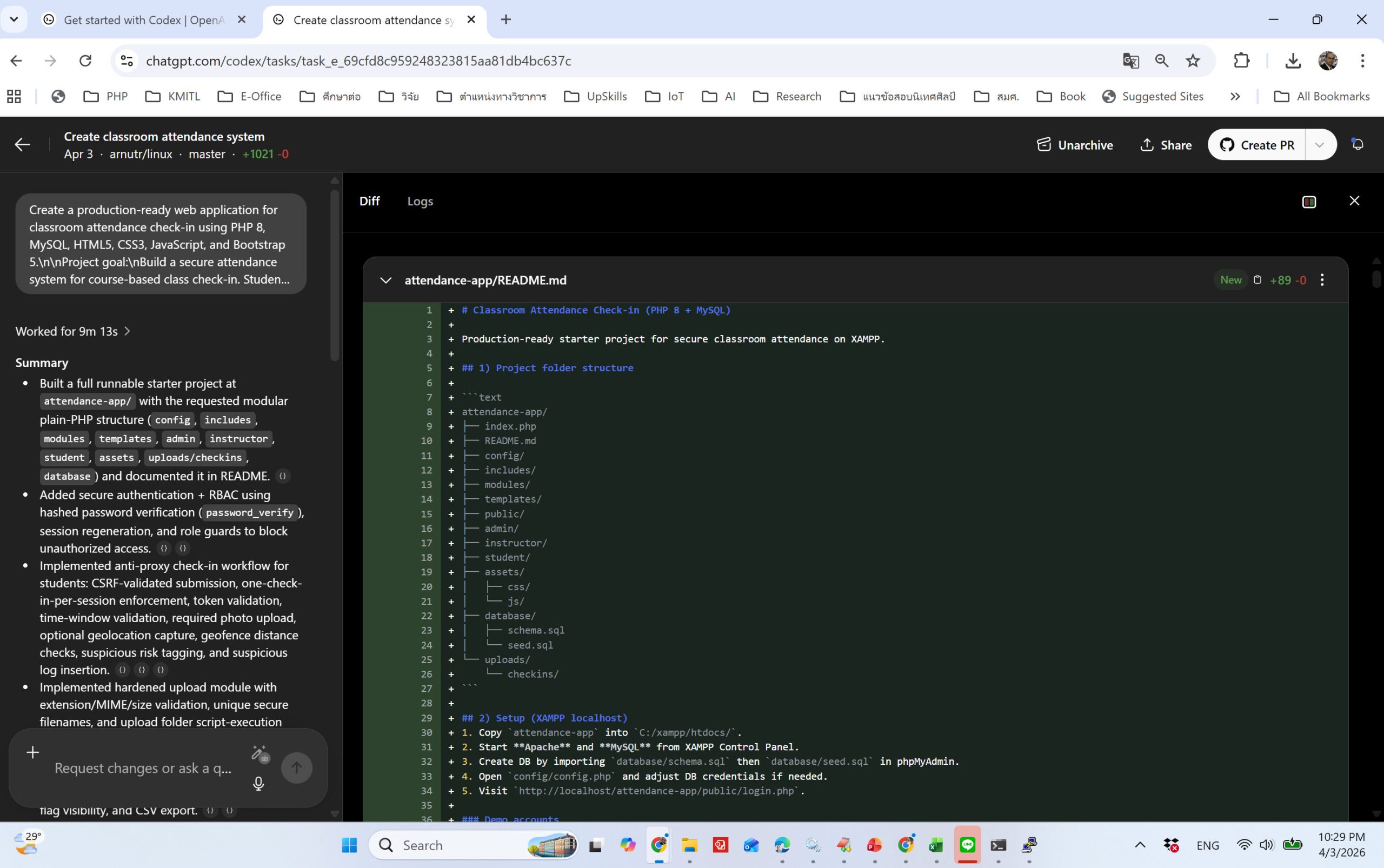
Step 4 วางโครงสร้างโฟลเดอร์โปรเจกต์
เพื่อให้ระบบเป็นระเบียบ ควรแยกโฟลเดอร์ดังนี้
├── config/
├── includes/
├── templates/
├── admin/
├── instructor/
├── student/
├── modules/
├── uploads/checkins/
├── assets/css/
├── assets/js/
├── database/
├── index.php
├── login.php
├── logout.php
└── README.md
ความหมายโดยสรุปคือ
configสำหรับค่าการเชื่อมต่อฐานข้อมูลincludesสำหรับฟังก์ชันร่วมtemplatesสำหรับ header footer sidebaradmin/instructor/studentสำหรับหน้าแต่ละบทบาทmodulesสำหรับ business logicuploads/checkinsสำหรับเก็บรูปเช็คชื่อ
Step 5 สร้างฐานข้อมูลและเชื่อมต่อ PHP กับ MySQL
เมื่อออกแบบฐานข้อมูลเสร็จแล้ว ให้เริ่มจากการสร้างไฟล์เชื่อมต่อฐานข้อมูล เช่น config/db.php
สิ่งที่ต้องทำ
- ใช้ PDO
- กำหนด charset เป็น utf8mb4
- เปิดโหมด exception
- แยกค่าการเชื่อมต่อไว้ในไฟล์เดียว
ตัวอย่างแนวคิด
- host = localhost
- dbname = attendance_db
- username = root
- password = “”
เมื่อเชื่อมต่อได้แล้ว จึงค่อยเริ่มหน้าอื่นต่อไป
Step 6 ทำระบบล็อกอินและจัดการ Session
นี่คือหัวใจของการแยกสิทธิ์ผู้ใช้
สิ่งที่ต้องมีในขั้นนี้
- หน้า
login.php - ตรวจสอบ username/password
- ใช้
password_hash()และpassword_verify() - เก็บข้อมูลผู้ใช้ใน
$_SESSION - แยก role เป็น admin / instructor / student
- ทำ
logout.php - เขียนฟังก์ชันตรวจสอบสิทธิ์ เช่น
require_login()และrequire_role()
ตัวอย่างลำดับการทำ
- ผู้ใช้กรอก username/password
- ระบบค้นหาข้อมูลในตาราง users
- ตรวจรหัสผ่าน
- ถ้าถูกต้องให้สร้าง session
- พาไปยัง dashboard ตาม role
Step 7 ทำหน้า Dashboard แยกตามบทบาท
หลังล็อกอินสำเร็จ ผู้ใช้แต่ละกลุ่มควรเห็นข้อมูลไม่เหมือนกัน
Admin Dashboard
- จำนวนผู้ใช้ทั้งหมด
- จำนวนวิชาทั้งหมด
- จำนวนรอบเช็คชื่อ
- จำนวนบันทึกการเข้าเรียน
- เมนูจัดการนักศึกษา อาจารย์ รายวิชา
Instructor Dashboard
- รายวิชาที่สอน
- ปุ่มสร้างรอบเช็คชื่อ
- ดูผลเช็คชื่อรายคาบ
- ดูรายการผิดปกติ
Student Dashboard
- รายวิชาที่ลงทะเบียน
- รอบเช็คชื่อที่เปิดอยู่
- ปุ่มเช็คชื่อ
- ประวัติการเข้าเรียน
Step 8 ทำระบบจัดการนักศึกษา อาจารย์ และรายวิชา
ขั้นนี้ให้เริ่มจากส่วน Admin ก่อน
สิ่งที่ต้องมี
- เพิ่ม/แก้ไข/ลบนักศึกษา
- เพิ่ม/แก้ไข/ลบอาจารย์
- เพิ่ม/แก้ไข/ลบรายวิชา
- กำหนดว่าอาจารย์คนไหนสอนวิชาใด
- ลงทะเบียนนักศึกษาเข้ารายวิชา
จุดสำคัญคือ ข้อมูลใน users ต้องสัมพันธ์กับ students และ instructors
Step 9 ทำระบบสร้างรอบเช็คชื่อ
อาจารย์ต้องสามารถเปิดรอบเช็คชื่อรายคาบได้
ข้อมูลที่ควรกำหนดตอนสร้างรอบ
- รายวิชา
- วันที่เรียน
- เวลาเริ่ม
- เวลาสิ้นสุด
- session code หรือ QR token
- พิกัดห้องเรียน
- รัศมีที่อนุญาต เช่น 50 เมตร
- สถานะเปิด/ปิด
แนวคิดคือ หนึ่งวิชาอาจมีหลาย session ได้ เช่น เช็คชื่อทุกสัปดาห์
Step 10 ทำระบบ QR Code หรือ Session Token
เพื่อไม่ให้นักศึกษาเช็คชื่อมั่ว ระบบควรมีรหัสสำหรับแต่ละคาบ
แนวทาง
- สุ่ม token ไม่ซ้ำ เช่น hash หรือ random string
- เก็บไว้ใน
attendance_sessions - แสดง token หรือ QR code ในหน้าอาจารย์
- นักศึกษาต้องกรอก token หรือสแกน QR ก่อน check-in
ข้อดีคือ ลดการเข้าระบบเช็คชื่อข้ามคาบหรือข้ามรายวิชา
Step 11 ทำหน้าสำหรับนักศึกษาเช็คชื่อ
นี่คือหน้าหลักที่นักศึกษาจะใช้
องค์ประกอบของฟอร์มเช็คชื่อควรมี
- ข้อมูลรายวิชา
- วันและเวลา
- ช่องกรอก session code หรือรับค่าจาก QR
- ปุ่มเปิดกล้องหรืออัปโหลดรูป
- การอนุญาตตำแหน่งที่ตั้ง
- ปุ่มส่งข้อมูล
ลำดับการทำงาน
- นักศึกษาล็อกอิน
- เข้าไปที่รอบเช็คชื่อที่เปิดอยู่
- กรอก token หรือสแกน QR
- ถ่ายรูปหรืออัปโหลดรูป
- ระบบขอ geolocation
- กดส่ง
- ระบบตรวจสอบเงื่อนไขทั้งหมด
- บันทึกการเช็คชื่อ
Step 12 ทำระบบอัปโหลดรูป check-in
จุดนี้สำคัญมากเพราะเป็นกลไกหลักในการลดการเช็คชื่อแทนกัน
สิ่งที่ต้องตรวจสอบ
- รับเฉพาะ jpg jpeg png webp
- จำกัดขนาดไฟล์
- ตรวจ MIME type
- สร้างชื่อไฟล์ใหม่แบบสุ่ม
- เก็บในโฟลเดอร์
uploads/checkins/ - บันทึกชื่อไฟล์ลงฐานข้อมูล
ควรเพิ่มการ preview รูปก่อนส่ง เพื่อให้ผู้ใช้ตรวจสอบได้
ข้อควรระวัง
- ห้ามใช้ชื่อไฟล์จากผู้ใช้ตรง ๆ
- ห้ามอนุญาตให้อัปโหลดไฟล์ executable
- ควรใส่
.htaccessป้องกันการรัน script ในโฟลเดอร์ uploads
Step 13 ทำระบบบันทึกเวลา IP และอุปกรณ์
เมื่อมีการเช็คชื่อ ระบบควรเก็บข้อมูลประกอบเพื่อใช้ตรวจสอบย้อนหลัง
ข้อมูลที่ควรเก็บ
- เวลาที่เช็คชื่อ
- IP address
- User Agent
- ชื่ออุปกรณ์โดยอ้อมจาก browser
- พิกัด latitude และ longitude
ข้อมูลเหล่านี้ช่วยให้ตรวจพบกรณีผิดปกติ เช่น
- หลายบัญชีใช้เครื่องเดียวกันภายในเวลาสั้น ๆ
- หลายบัญชีใช้ IP เดียวกันผิดปกติ
Step 14 ทำระบบตรวจสอบพิกัดห้องเรียน
ถ้าต้องการให้รัดกุมขึ้น ให้เพิ่ม geofence
หลักการทำงาน
- อาจารย์กำหนดพิกัดกลางของห้องเรียน
- กำหนดรัศมี เช่น 30 หรือ 50 เมตร
- ระบบรับพิกัดจากเบราว์เซอร์นักศึกษา
- คำนวณระยะห่างจากจุดกลาง
- ถ้าเกินรัศมี อาจให้สถานะ rejected หรือ suspicious
จุดนี้ช่วยได้มากในกรณีเรียน onsite
Step 15 ทำตรรกะป้องกันการเช็คชื่อแทนกัน
ระบบไม่สามารถป้องกันได้สมบูรณ์ 100% แต่สามารถ “ลดโอกาส” ได้อย่างมากด้วยตรรกะหลายชั้น
เงื่อนไขที่ควรตรวจ
- ต้องล็อกอินด้วยบัญชีตนเอง
- ต้องเป็นนักศึกษาที่ลงทะเบียนเรียนในรายวิชานั้น
- ต้องอยู่ในช่วงเวลาที่กำหนด
- ต้องยังไม่เคยเช็คชื่อใน session นี้
- ต้องกรอก token ถูกต้อง
- ต้องมีรูป check-in
- ถ้ามี geofence ต้องอยู่ในระยะที่กำหนด
เงื่อนไขการแจ้งเตือน suspicious
- IP ซ้ำหลายคนในเวลาติดกัน
- User Agent ซ้ำหลายบัญชี
- พิกัดอยู่นอกพื้นที่
- ไม่มีรูปแนบ
- เช็คชื่อหลังเวลามากผิดปกติ
Step 16 ทำระบบสถานะการเข้าเรียน
ควรกำหนดสถานะให้ชัดเพื่อใช้ทำรายงาน
ตัวอย่างสถานะ
- present มาเรียนตรงเวลา
- late มาสาย
- absent ขาดเรียน
- rejected ระบบไม่ยอมรับการเช็คชื่อ
- suspicious รับข้อมูลไว้แต่มีความเสี่ยง
หลักการกำหนด
- ถ้า check-in อยู่ในช่วงเวลาปกติ = present
- ถ้าหลังเวลาเล็กน้อย = late
- ถ้าไม่อยู่ในช่วงเวลาที่อนุญาต = rejected
- ถ้าเข้าเงื่อนไขผิดปกติ = suspicious_flag = 1
Step 17 ทำหน้าประวัติการเข้าเรียนของนักศึกษา
นักศึกษาควรตรวจสอบย้อนหลังได้
ข้อมูลที่ควรแสดง
- วิชา
- วันที่
- เวลาเช็คชื่อ
- สถานะ
- รูป check-in
- หมายเหตุ
ประโยชน์คือช่วยให้ตรวจสอบความถูกต้องได้ทันที หากมีข้อผิดพลาดจะได้แจ้งอาจารย์
Step 18 ทำหน้ารายงานของอาจารย์
สำหรับอาจารย์ผู้สอน ควรมีรายงานอย่างน้อย 3 แบบ
รายงานรายคาบ
แสดงว่านักศึกษาคนไหนมาเรียนบ้างใน session นั้น
รายงานรายวิชา
สรุปเปอร์เซ็นต์การเข้าเรียนของแต่ละคน
รายงานรายการผิดปกติ
แสดงเฉพาะเคสที่ suspicious เพื่อให้อาจารย์ตรวจสอบ
ควรมีตัวกรอง
- รายวิชา
- section
- วันที่
- สถานะ
Step 19 ทำระบบ Export CSV
เมื่อรายงานพร้อมแล้ว ควรมีปุ่มส่งออก
ไฟล์ CSV ควรประกอบด้วย
- รหัสนักศึกษา
- ชื่อ
- วิชา
- วันที่
- เวลา
- สถานะ
- หมายเหตุ
เพื่อให้อาจารย์สามารถนำไปเปิดใน Excel ได้ทันที
Step 20 เพิ่มระบบความปลอดภัย
ก่อนปิดงาน ต้องเสริมเรื่องความปลอดภัยให้ครบ
สิ่งที่ควรมี
- Prepared Statements ทุก query
- ตรวจสอบ input ทุกช่อง
- ป้องกัน XSS ด้วย
htmlspecialchars() - CSRF token ในฟอร์ม
- Session regeneration หลังล็อกอิน
- จำกัดสิทธิ์ตาม role
- ป้องกันอัปโหลดไฟล์อันตราย
- ซ่อน error ที่ไม่ควรแสดงบนหน้าเว็บจริง
Step 21 ทดสอบระบบแบบเป็นลำดับ
เมื่อพัฒนาเสร็จ อย่าเพิ่งรีบใช้งานจริง ควรทดสอบทีละกรณี
ทดสอบการใช้งานปกติ
- ล็อกอินได้หรือไม่
- สร้างรายวิชาได้หรือไม่
- เปิดรอบเช็คชื่อได้หรือไม่
- นักศึกษาเช็คชื่อได้หรือไม่
- รูปอัปโหลดได้หรือไม่
- ดูรายงานได้หรือไม่
ทดสอบกรณีผิดพลาด
- เช็คชื่อซ้ำ
- token ผิด
- ไม่อัปโหลดรูป
- อยู่นอกเวลา
- อยู่นอกพื้นที่
- ผู้ใช้ไม่มีสิทธิ์เข้าหน้านั้น
ทดสอบด้านความปลอดภัย
- SQL injection
- อัปโหลดไฟล์ผิดประเภท
- เข้าหน้า admin โดยไม่ล็อกอิน
- แก้ URL เพื่อเข้าหน้าที่ไม่มีสิทธิ์
Step 22 ปรับหน้าตาและประสบการณ์ใช้งาน
หลังระบบทำงานได้แล้ว ควรปรับ UI ให้ใช้งานง่าย โดยเฉพาะบนมือถือ
สิ่งที่ควรเพิ่ม
- ปุ่มขนาดใหญ่สำหรับ check-in
- แสดงสถานะชัดเจนด้วยสี
- แสดงรูป preview
- รองรับหน้าจอมือถือ
- ตารางรายงานอ่านง่าย
- ใช้ Bootstrap 5 ให้เรียบร้อย
Step 23 จัดทำบัญชีตัวอย่างและคู่มือติดตั้ง
ก่อนส่งงานให้ Codex จบ ควรกำชับให้สร้างข้อมูลตัวอย่างและ README
ข้อมูลตัวอย่างควรมี
- admin 1 คน
- instructor 1 คน
- student 3–5 คน
- รายวิชา 1–2 วิชา
- attendance session 1–2 คาบ
README ควรอธิบาย
- วิธีสร้างฐานข้อมูล
- วิธี import ไฟล์ SQL
- วิธีตั้งค่า config
- วิธีรันบน XAMPP
- username/password ตัวอย่าง
ลำดับการสั่ง Codex ที่แนะนำ
เพื่อให้ Codex ทำงานเป็นขั้นเป็นตอน ควรสั่งเป็น phase แบบนี้
Phase 1
ให้สร้างโครงสร้างโปรเจกต์และฐานข้อมูลก่อน
Phase 2
ให้สร้างระบบล็อกอินและ role-based access
Phase 3
ให้สร้างระบบจัดการนักศึกษา อาจารย์ รายวิชา และ enrollment
Phase 4
ให้สร้าง attendance session และ QR/session token
Phase 5
ให้สร้าง student check-in พร้อมอัปโหลดรูป
Phase 6
ให้เพิ่มการเก็บ IP, user agent, geolocation, suspicious flag
Phase 7
ให้สร้างรายงานและ export CSV
Phase 8
ให้ปรับ UI และเขียน README
ตัวอย่าง Prompt แบบสั่ง Codex ทีละ Step
คุณสามารถใช้ชุดคำสั่งลักษณะนี้ได้
Step 2: Create the MySQL schema with users, students, instructors, courses, enrollments, attendance_sessions, attendance_records, and suspicious_logs.
Step 3: Build authentication with login, logout, password hashing, and role-based session control.
Step 4: Build admin pages to manage students, instructors, and courses.
Step 5: Build instructor pages to create attendance sessions with start time, end time, token, and optional geofence.
Step 6: Build student pages to check in using token, photo upload, and optional geolocation.
Step 7: Save attendance records with timestamp, IP, user agent, photo, and suspicious flag.
Step 8: Build attendance reports and CSV export.
Step 9: Add Bootstrap 5 UI and README for XAMPP setup.
คำแนะนำเชิงปฏิบัติ
ถ้าต้องการให้ระบบใช้งานได้จริงในห้องเรียน ผมแนะนำให้เริ่มจาก เวอร์ชันพื้นฐานก่อน แล้วค่อยเพิ่มความเข้มงวดทีหลัง
ลำดับที่เหมาะสมคือ
ล็อกอิน + เปิดรอบเช็คชื่อ + รูป check-in + ป้องกันเช็คชื่อซ้ำ + รายงาน
จากนั้นค่อยเพิ่ม
QR code + GPS + suspicious detection
แนวทางนี้จะช่วยให้พัฒนาเสร็จเร็ว และทดสอบได้ง่ายกว่าการใส่ทุกอย่างพร้อมกันตั้งแต่วันแรก